Início Financeiro Artigo
Como cadastrar e gerenciar formas de pagamento
Postado em 2025-02-04 Atualizado em 2026-02-01Nesta tela você gerencia as formas de pagamento disponíveis no sistema. As formas de pagamento são utilizadas nos lançamentos financeiros, vendas e outros módulos do sismarcenaria.
Como acessar
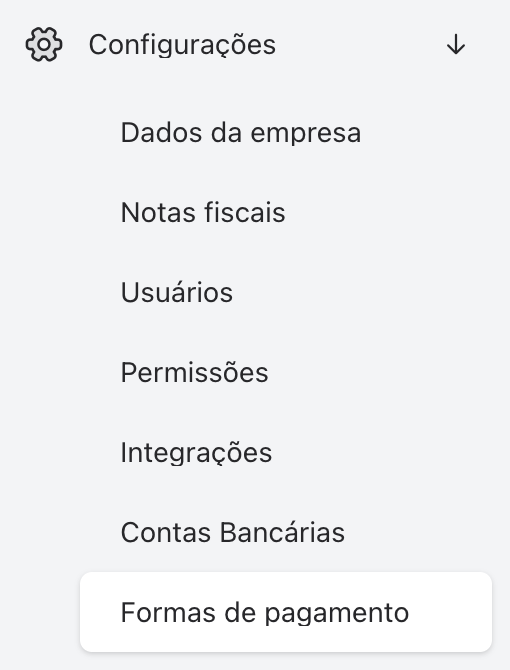
- No menu lateral, clique em Configurações
- Clique em Formas de Pagamento
Visão geral da tela
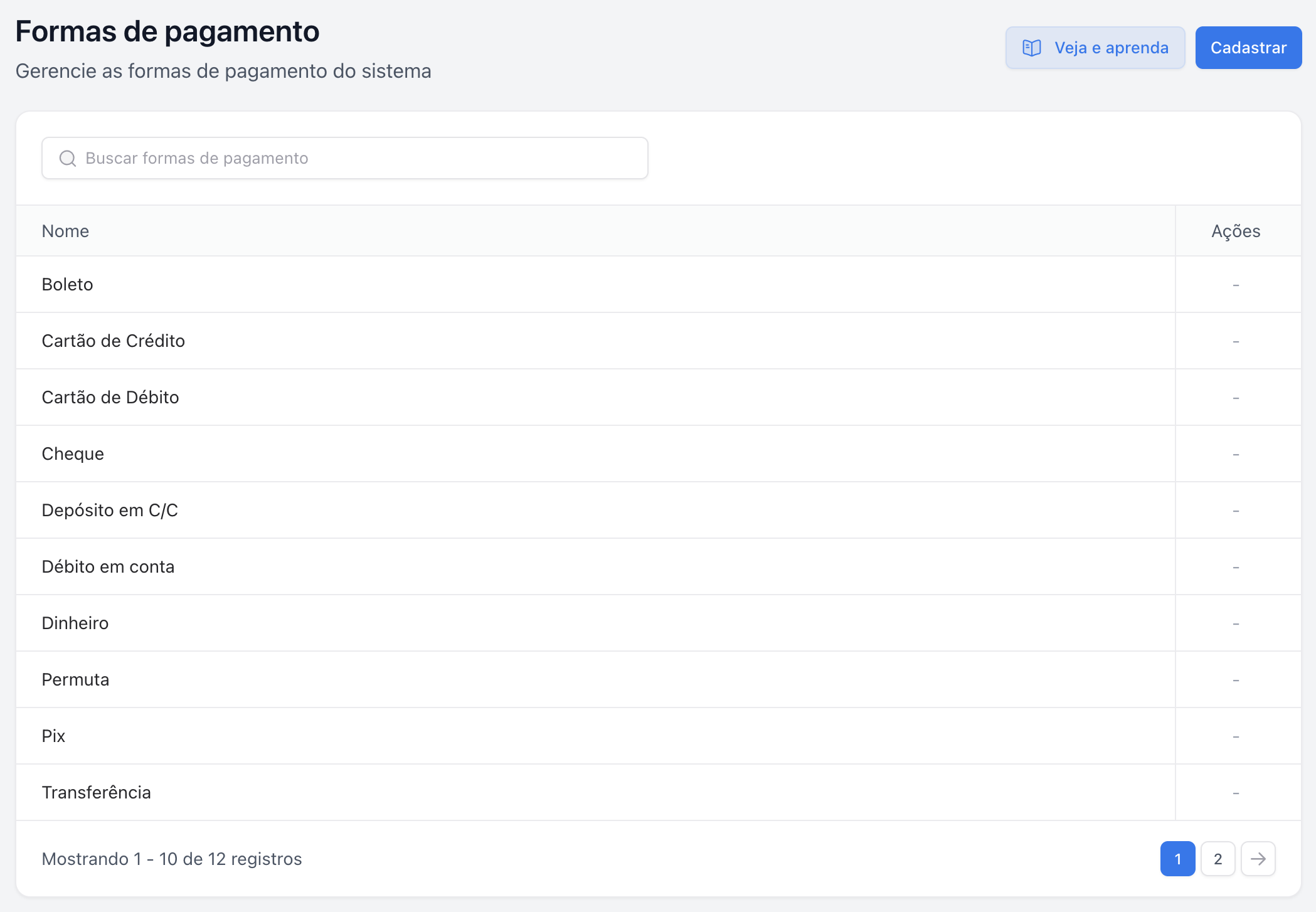
A tela exibe uma lista com todas as formas de pagamento disponíveis:
| Coluna | O que mostra |
|---|---|
| Nome | Nome da forma de pagamento (ex: "PIX", "Cartão de Crédito", "Boleto") |
| Ações | Botões para editar ou excluir (apenas para formas personalizadas) |
Formas de pagamento pré-configuradas
O sistema já vem com 10 formas de pagamento padrão que não podem ser editadas ou excluídas:
| Forma de Pagamento | Uso comum |
|---|---|
| Dinheiro | Pagamentos em espécie |
| PIX | Transferências instantâneas via PIX |
| Cartão de Crédito | Vendas parceladas ou à vista no crédito |
| Cartão de Débito | Pagamentos à vista no débito |
| Boleto | Pagamentos via boleto bancário |
| Transferência | Transferências bancárias (TED/DOC) |
| Depósito em C/C | Depósitos em conta corrente |
| Débito em Conta | Débito automático em conta |
| Cheque | Pagamentos via cheque |
| Permuta | Troca de produtos ou serviços |
Nota: As formas de pagamento pré-configuradas cobrem a maioria dos casos de uso. Você só precisa cadastrar novas formas se tiver necessidades específicas do seu negócio.
Cadastrar uma forma de pagamento
Para criar uma nova forma de pagamento personalizada:
- Na tela de listagem, clique no botão Cadastrar
- Informe o Nome da forma de pagamento (ex: "Financiamento Próprio", "Consórcio")
- Clique em Adicionar
Sucesso: "Registro adicionado com sucesso!"
Campo do formulário
| Campo | O que preencher | Obrigatório |
|---|---|---|
| Nome | Nome descritivo para identificar a forma de pagamento | Sim |
Editar uma forma de pagamento
- Na listagem, localize a forma de pagamento que deseja editar
- Clique no ícone de lápis (editar) na coluna Ações
- Altere o nome conforme necessário
- Clique em Alterar
Sucesso: "Registro atualizado com sucesso!"
Atenção: Apenas formas de pagamento personalizadas (criadas por você) podem ser editadas. As 10 formas pré-configuradas do sistema não possuem botão de edição.
Excluir uma forma de pagamento
- Na listagem, localize a forma de pagamento que deseja excluir
- Clique no ícone de três pontos na coluna Ações
- Clique em Excluir
- Confirme a exclusão no modal que aparecerá
Sucesso: "Registro excluído com sucesso!"
Atenção: Apenas formas de pagamento personalizadas podem ser excluídas. As 10 formas pré-configuradas do sistema são protegidas e não podem ser removidas.
Onde as formas de pagamento são utilizadas
As formas de pagamento cadastradas aparecem em diversos módulos do sistema:
| Módulo | Onde aparece |
|---|---|
| Financeiro | Ao cadastrar receitas e despesas |
| Vendas/OS | Na definição da forma de pagamento da venda |
| Conciliação | Na identificação de lançamentos bancários |
| Relatórios | Para filtrar e agrupar dados por forma de pagamento |
Problemas comuns
"Não consigo editar/excluir uma forma de pagamento"
Verifique se é uma das 10 formas pré-configuradas do sistema. Apenas formas de pagamento criadas por você (personalizadas) podem ser editadas ou excluídas.
"Criei uma forma de pagamento errada, posso excluir?"
Sim! Formas de pagamento personalizadas podem ser excluídas a qualquer momento através do menu de ações (três pontos).
Boas práticas
- Use as pré-configuradas: Antes de criar uma nova, verifique se alguma das 10 formas padrão atende sua necessidade
- Nomes claros: Use nomes descritivos que facilitem a identificação (ex: "Financiamento Banco X" ao invés de "Financ.")
- Evite duplicidades: Não crie formas similares às já existentes para manter a consistência dos relatórios
- Padronize: Combine com sua equipe quais formas de pagamento serão utilizadas
Próximos passos
Ficou com dúvida? Entre em contato com nosso suporte.
Achou este artigo útil?
[ 11 de 25 acharam útil ]