Início Almoxarifado Pedidos de compra Artigo
Como criar um Pedido de compra manual
Postado em 2026-01-25 Atualizado em 2026-01-25Neste tutorial você vai aprender a criar um pedido de compra manual, adicionar produtos, configurar o pagamento e faturar para dar entrada no almoxarifado.
Quando usar o Pedido Manual?
Use o pedido manual quando a compra não tem nota fiscal, como:
- Compras de pessoa física
- Compras em dinheiro no comércio local
- Materiais comprados de autônomos
- Fornecedor sem CNPJ
Dica: Se você tem a nota fiscal da compra, é mais fácil usar a importação automática, que preenche os dados para você.
Passo 1: Criar o pedido
- Acesse Almoxarifado → Pedido de Compra
- Clique no botão Cadastrar
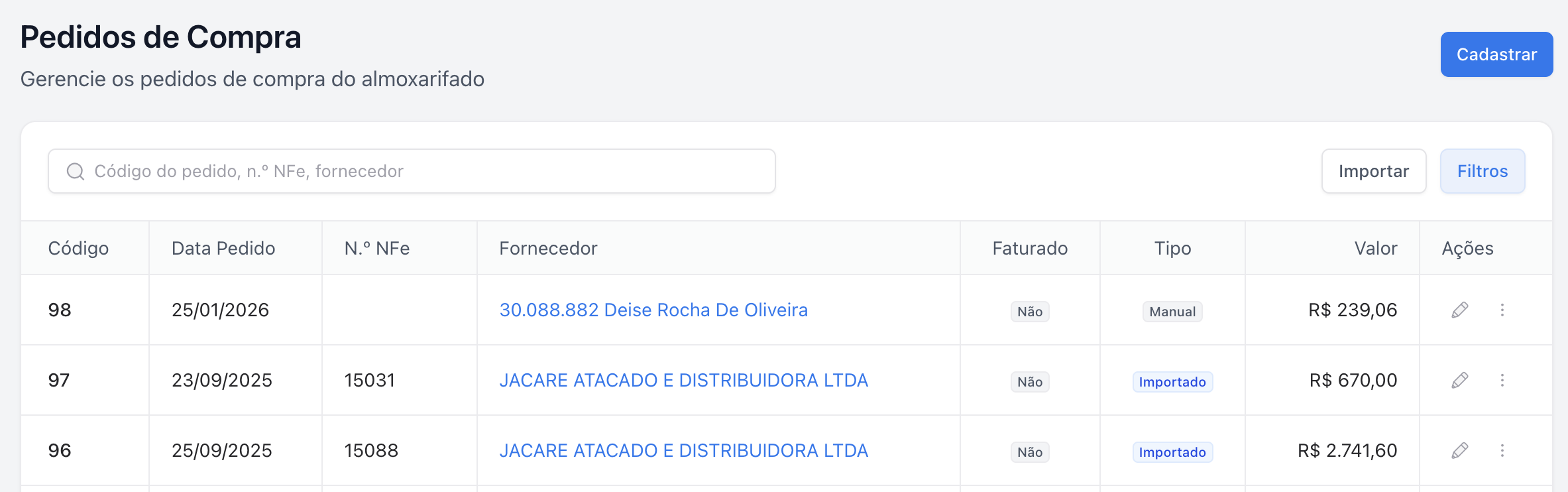
Preencha os campos:
| Campo | O que preencher |
|---|---|
| Data do Pedido | Data em que a compra foi realizada |
| Fornecedor | Quem vendeu os produtos (selecione da lista) |
| Responsável | Funcionário que fez a compra |
Clique em Continuar para criar o pedido.
Atenção: O fornecedor precisa estar cadastrado antes. Se não aparecer na lista, cadastre em Cadastros → Fornecedores.
Passo 2: Adicionar os produtos
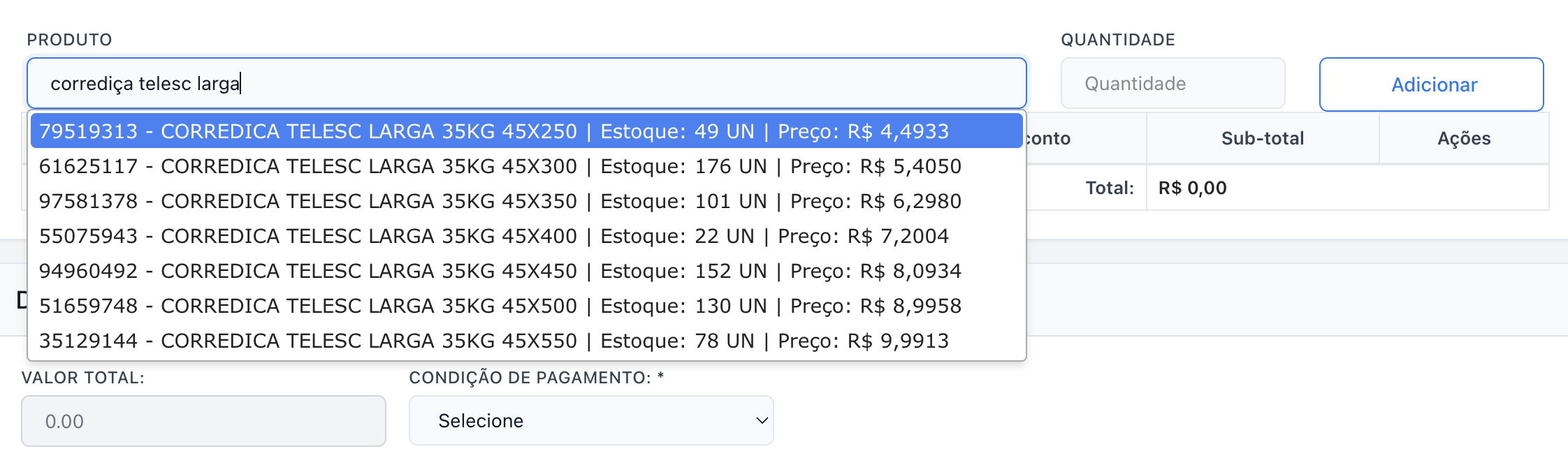
Após salvar, você será direcionado para a tela de edição. Agora vamos adicionar os produtos comprados:
- Na seção Produtos, no campo de busca, digite o nome do produto e selecione
- Clique em Adicionar
- Repita para cada produto da compra
Importante: O produto deve estar cadastrado no almoxarifado. Se não encontrar, cadastre primeiro em Almoxarifado → Almoxarifado.
Passo 3: Dados do Pagamento
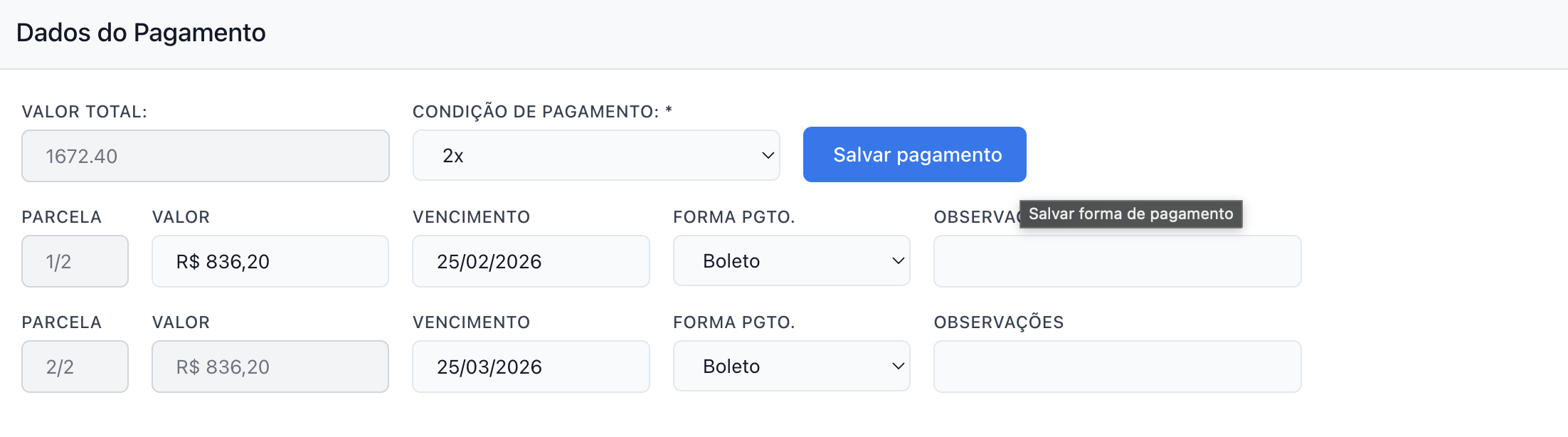
Antes de faturar, você precisa informar como será o pagamento:
- Na seção Dados do Pagamento, clique em Condição de pagamento: *
- Preencha os dados da parcela (veja tabela abaixo)
- Clique em Salvar
| Campo | O que preencher |
|---|---|
| Forma de Pagamento | PIX, Boleto, Transferência, Dinheiro, etc. |
| Data de Vencimento | Quando a parcela vence |
| Valor | Valor da parcela |
Atenção: A soma de todas as parcelas deve ser igual ao valor total do pedido. Se não bater, o sistema não permitirá faturar.
Exemplo:
- Valor total do pedido: R$ 1.000,00
- Parcela 1: R$ 500,00 (vence em 30 dias)
- Parcela 2: R$ 500,00 (vence em 60 dias)
- Total das parcelas: R$ 1.000,00 ✓
Passo 4: Faturar o pedido
Com produtos e parcelas configurados, é hora de faturar:
- Verifique se não há pendências (aparecem em vermelho)
- Clique no botão Faturar
- Confirme a operação
Pronto! Ao faturar, o sistema automaticamente:
- Adiciona os produtos ao almoxarifado — a quantidade disponível aumenta
- Cria as contas a pagar — no financeiro, com as datas de vencimento
- Marca o pedido como "Faturado" — não pode mais ser editado
Resumo do processo
| 1. Criar Pedido | → | 2. Adicionar Produtos | → | 3. Definir Parcelas | → | 4. Faturar |
Problemas comuns
"Não consigo faturar"
Verifique se:
- Todos os produtos foram adicionados corretamente
- As parcelas de pagamento estão cadastradas
- A soma das parcelas é igual ao valor total
"O produto não aparece na busca"
O produto precisa estar cadastrado. Acesse Almoxarifado → Almoxarifado e cadastre o produto primeiro.
"O fornecedor não aparece na lista"
Cadastre o fornecedor em Cadastros → Fornecedores antes de criar o pedido.
Próximos passos
Ficou com dúvida? Entre em contato com nosso suporte.
Achou este artigo útil?
[ 2 de 2 acharam útil ]