Início Almoxarifado Pedidos de compra Artigo
Como desfaturar um Pedido de Compra
Postado em 2026-01-25 Atualizado em 2026-01-25Neste tutorial você vai aprender o que é desfaturar um pedido de compra, quando utilizar essa função e como fazer corretamente.
O que significa desfaturar?
Desfaturar é reverter um pedido de compra que já foi faturado, voltando-o para o status "Pendente". Isso permite que você edite o pedido novamente.
Ao desfaturar, o sistema automaticamente:
- Remove os produtos do estoque — subtrai as quantidades que foram adicionadas
- Cancela as contas a pagar — Remove os lançamentos financeiros não pagos
- Libera o pedido para edição — você pode corrigir produtos, valores e parcelas
Quando usar o desfaturamento?
Use o desfaturamento quando precisar corrigir um pedido que já foi faturado:
- Produto errado: adicionou o produto errado ou quantidade incorreta
- Valores incorretos: preço unitário ou desconto errados
- Parcelas erradas: datas de vencimento ou valores das parcelas precisam ser alterados
- Esqueceu de adicionar produto: precisa incluir mais itens no pedido
- Fornecedor errado: precisa alterar o fornecedor do pedido
Regra importante: Parcelas pagas
Atenção: Se alguma parcela do pedido já foi paga (baixada) no financeiro, não será possível desfaturar.
Neste caso, o sistema exibirá uma mensagem informando:
- A data de vencimento da parcela paga
- O valor da parcela
- O valor que foi pago
- A data do pagamento
Solução: Se você realmente precisa desfaturar um pedido com parcela paga, primeiro você deve estornar o pagamento no módulo Financeiro. Após estornar, o desfaturamento será liberado.
Como desfaturar um pedido
- Acesse Almoxarifado → Pedido de Compra
- Localize o pedido faturado na lista
- Clique no pedido para abrir a tela de visualização
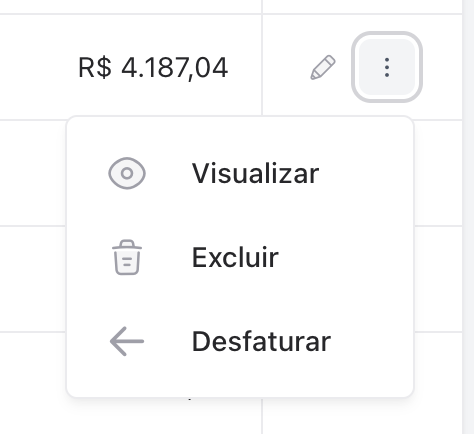
- Clique no botão Desfaturar
- Confirme a operação
Pronto! O pedido voltará para o status "Pendente" e você poderá editá-lo normalmente.
O que acontece com o estoque?
Ao desfaturar, o sistema faz o estorno automático do estoque:
| Situação | O que acontece |
|---|---|
| Antes do desfaturamento | Produto X tem 50 unidades no estoque |
| Pedido tinha | 10 unidades do Produto X |
| Após desfaturar | Produto X volta para 40 unidades (50 - 10) |
Nota: Um registro de "estorno" é criado no histórico de movimentações do produto para manter a rastreabilidade.
O que acontece com o financeiro?
As contas a pagar que ainda não foram pagas são automaticamente excluídas.
Após desfaturar
Depois de desfaturar, você pode:
- Editar os produtos (adicionar, remover, alterar quantidades/valores)
- Alterar as parcelas de pagamento
- Faturar novamente quando tudo estiver correto
Resumo do processo
| 1. Localizar Pedido | → | 2. Clicar em Desfaturar | → | 3. Confirmar | → | 4. Editar e Faturar Novamente |
Problemas comuns
"Não consigo desfaturar, aparece mensagem de lançamento baixado"
Isso significa que uma ou mais parcelas já foram pagas no financeiro. Você precisa:
- Acessar o módulo Financeiro
- Localizar o lançamento referente a este pedido
- Estornar o pagamento
- Voltar ao pedido e tentar desfaturar novamente
"Desfaturei mas o estoque não voltou"
Verifique se o pedido era do tipo Uso e Consumo. Neste caso, os produtos não entram no estoque no faturamento e, portanto, não são estornados no desfaturamento.
"Não tenho permissão para desfaturar"
Solicite ao administrador do sistema que libere a permissão de edição em Pedido de Compra para o seu usuário.
Próximos passos
- Visão geral do módulo Pedido de Compra
- Como criar um Pedido de Compra Manual
- Como criar Pedido de Compra Importado (via Nota fiscal)
Ficou com dúvida? Entre em contato com nosso suporte.
Achou este artigo útil?
[ 0 de 1 acharam útil ]