Início Almoxarifado Pedidos de compra Artigo
Como criar Pedido de Compra Importado (via Nota fiscal)
Postado em 2026-01-25 Atualizado em 2026-01-25Neste tutorial você vai aprender a importar uma nota fiscal de compra, configurar os produtos e faturar para dar entrada no almoxarifado.
Quando usar o Pedido Importado?
Use o pedido importado quando a compra tem nota fiscal eletrônica (NF-e), como:
- Compras de fornecedores com CNPJ
- Compras de chapas, ferragens, acessórios
- Qualquer compra que tenha NF-e
Vantagens:
- Produtos, valores e impostos são preenchidos automaticamente
- Menos digitação e menos erros
- Dados fiscais corretos (ICMS, IPI, PIS, COFINS)
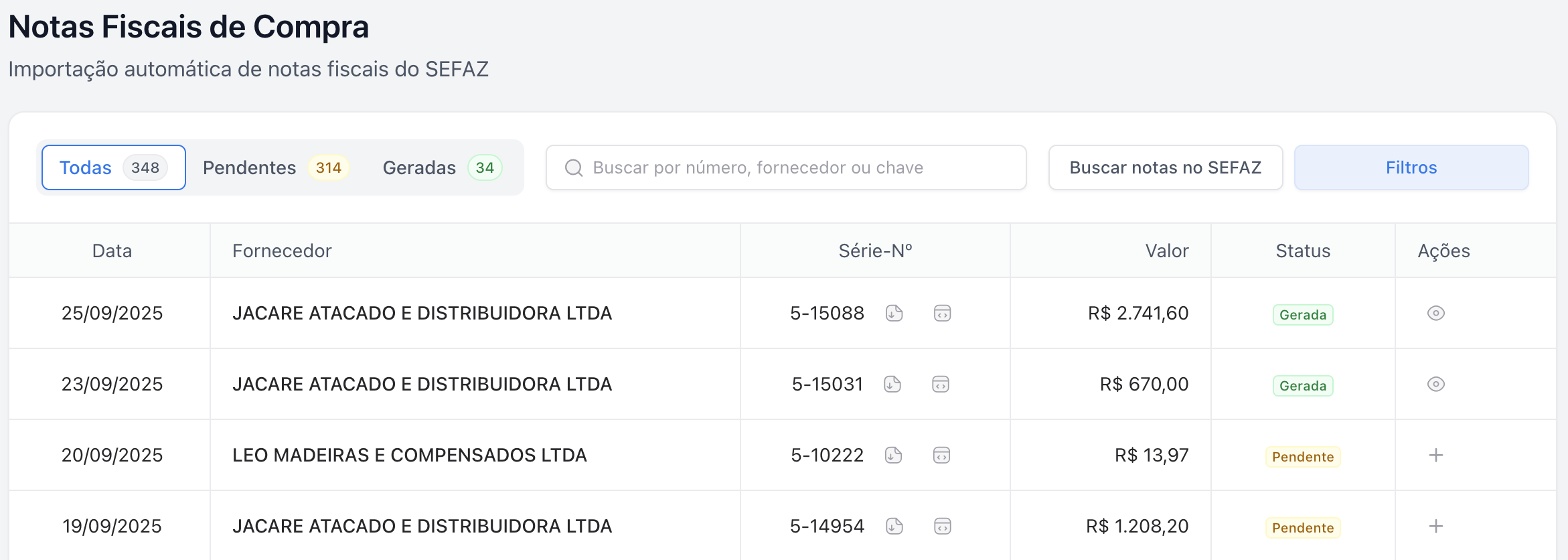
Passo 1: Buscar as notas fiscais no SEFAZ
O sismarcenaria busca automaticamente as notas fiscais emitidas contra o CNPJ da sua empresa:
- Acesse Almoxarifado → Notas de Compra
- As notas encontradas aparecerão na lista
Requisito: Seu certificado digital deve estar válido e configurado no sistema.
Passo 2: Gerar o pedido de compra
Com a nota fiscal na lista, agora vamos criar o pedido de compra:
- Na lista de Notas de Compra, localize a nota desejada
- Na coluna ações clique no botão + para Gerar
- O sistema irá criar automaticamente o pedido de compra com todos os dados da nota
- Você será redirecionado para a tela de edição do pedido
O que é importado automaticamente:
- Dados do fornecedor
- Lista de produtos com quantidades e valores
- Impostos (ICMS, IPI, PIS, COFINS)
- Dados de pagamento (se presentes na NF-e)
Passo 3: Configurar os produtos
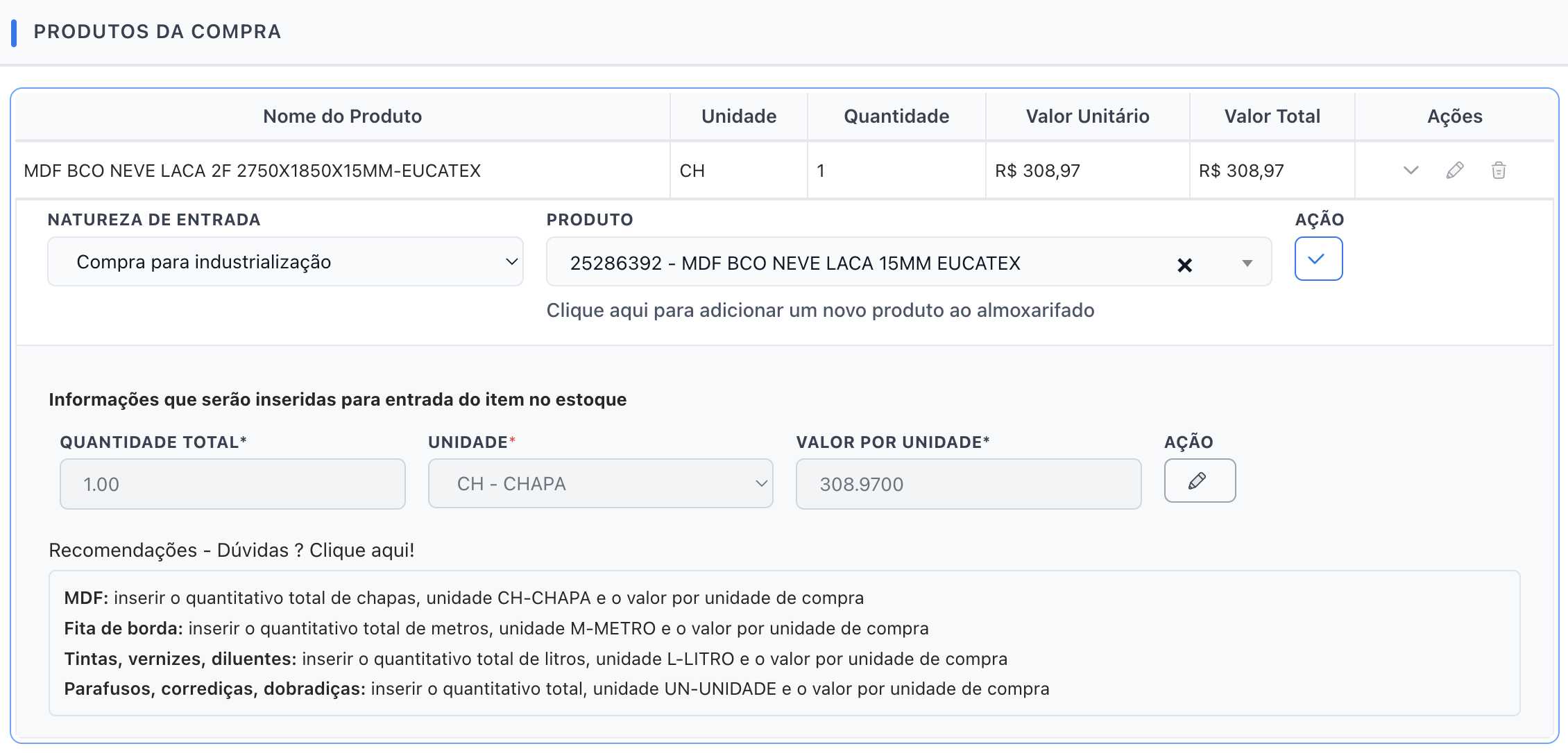
Após importar, cada produto precisa ser configurado antes do faturamento. Para cada produto você tem duas opções:
Opção A: Vincular a produto existente
Se o produto já existe no seu almoxarifado:
- Clique no produto na lista
- Selecione Vincular a produto existente
- Busque e selecione o produto do almoxarifado
- Clique em Confirmar
Importante: O sismarcenaria aprende com os seus vínculos, então quando você comprar novamente o mesmo produto o vínculo irá aparecer automaticamente.
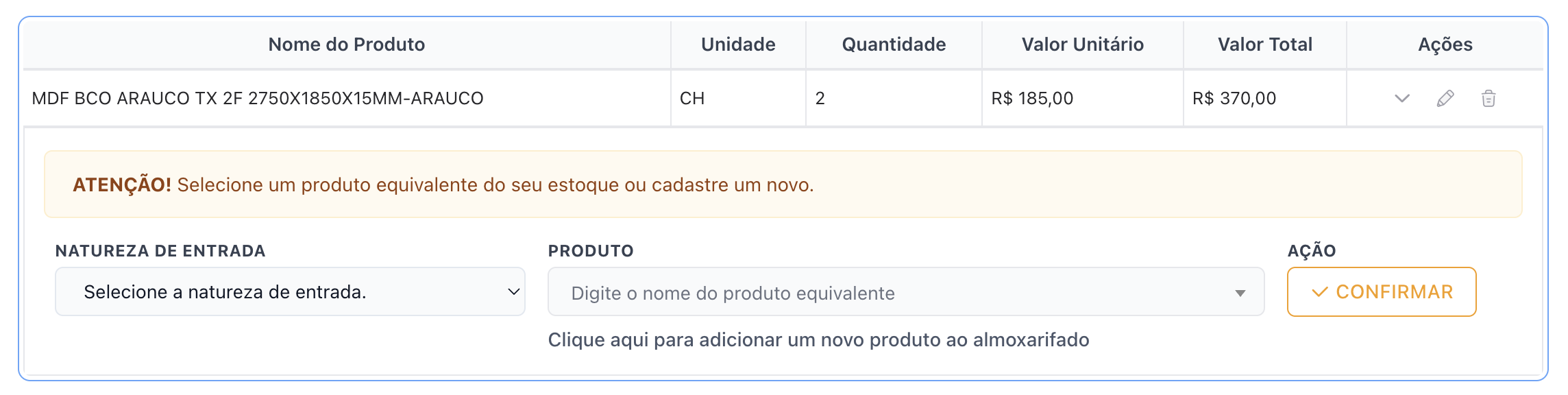
 Opção B: Cadastrar novo produto
Se é um produto novo que não existe no almoxarifado:
- Clique na opção -> Clique aqui para adicionar um novo produto ao almoxarifado
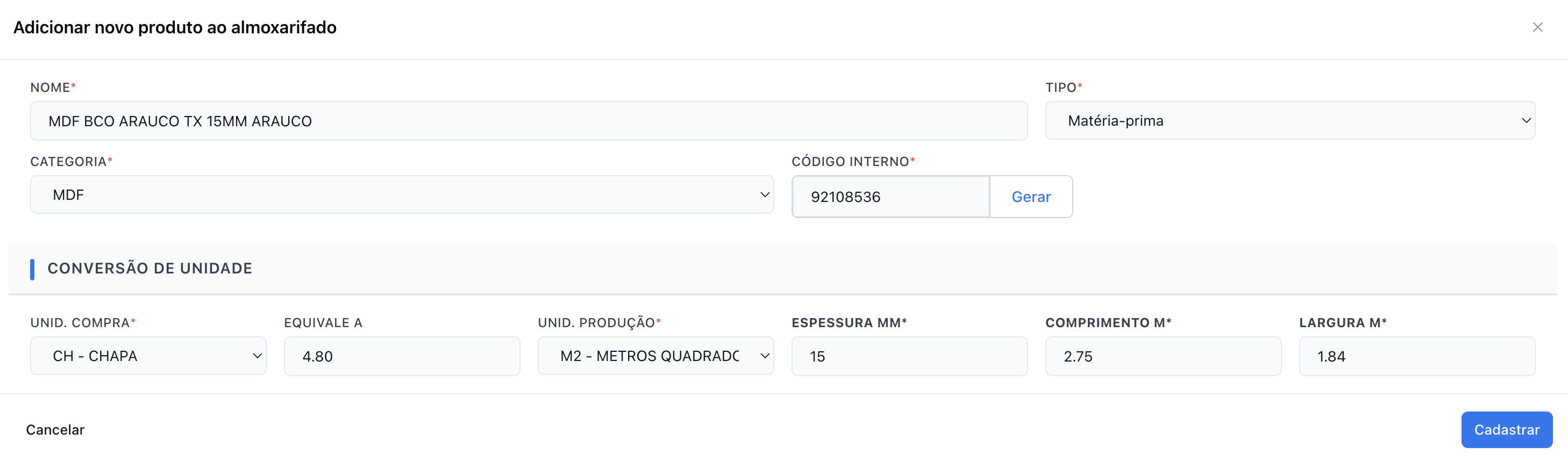
| Campo | O que preencher |
|---|---|
| Nome | Nome do produto mantendo o seu padrão |
| Tipo | Matéria-prima, Acessório, Ferragem, etc. |
| Categoria | Categoria do produto (ex: MDF, Chapa, Fita) |
| Código Interno | Clique em "Gerar" para criar automaticamente |
Conversão de Unidade:
| Campo | O que preencher |
|---|---|
| Unid. Compra | Como o produto é comprado (ex: CH - Chapa, RL - Rolo, UN - Unidade) |
| Equivale a | Quantidade que equivale na unidade de produção (ex: 4.80) |
| Unid. Produção | Como o produto é usado na produção (ex: M2 - Metros Quadrado, M - Metro) |
| Espessura MM | Espessura do material em milímetros (ex: 15) |
| Comprimento M | Comprimento em metros (ex: 2.75) |
| Largura M | Largura em metros (ex: 1.84) |
- Clique em Cadastrar e Confirmar
Dica: Para chapas e materiais em metro linear/quadrado, preencha corretamente as dimensões para que o sistema calcule automaticamente a conversão.
Exemplo: MDF
Passo 4: Configurar os dados do pagamento
Antes de faturar, verifique os dados de pagamento:
- Na seção Dados do Pagamento, verifique se as parcelas foram importadas corretamente
- Se necessário, ajuste as datas de vencimento e valores
- Clique em Salvar
Atenção: A soma de todas as parcelas deve ser igual ao valor total do pedido. Se não bater, o sistema não permitirá faturar.
Passo 5: Faturar o pedido
Com todos os produtos configurados e parcelas definidas:
- Verifique se não há pendências (aparecem em vermelho)
- Clique no botão Faturar
- Confirme a operação
Pronto! Ao faturar, o sistema automaticamente:
- Adiciona os produtos ao almoxarifado — a quantidade disponível aumenta
- Cria as contas a pagar — no financeiro, com as datas de vencimento
- Registra os impostos — ICMS, IPI, PIS, COFINS ficam salvos
- Marca o pedido como "Faturado" — não pode mais ser editado
Resumo do processo
| 1. Buscar NF-e | → | 2. Gerar Pedido | → | 3. Configurar Produtos | → | 4. Pagamento | → | 5. Faturar |
Finalidade da Compra
A finalidade da compra determina como o sistema trata os produtos ao faturar:
| Finalidade | O que acontece ao faturar |
|---|---|
| Industrialização | Produtos entram no almoxarifado (quantidade aumenta) |
| Uso e Consumo | Produtos NÃO entram no almoxarifado (apenas gera conta a pagar) |
Quando usar cada uma:
- Industrialização: Matéria-prima, insumos para produção, materiais que serão usados na fabricação
- Uso e Consumo: Material de escritório, produtos para uso interno, itens que não serão transformados
Problemas comuns
"A nota fiscal não aparece na busca"
Verifique se:
- O certificado digital está válido
- A nota foi emitida para o CNPJ da sua empresa
- O mês/ano selecionado está correto
- A nota não foi cancelada
"Não consigo faturar"
Verifique se:
- Todos os produtos foram configurados (sem ícones de pendência)
- As parcelas de pagamento estão cadastradas
- A soma das parcelas é igual ao valor total
Ficou com dúvida? Entre em contato com nosso suporte.
Achou este artigo útil?
[ 0 de 2 acharam útil ]