Início Primeiros passos Permissões Artigo
Como cadastrar e gerenciar permissões
Postado em 2025-02-02 Atualizado em 2026-02-01Nesta tela você cadastra e gerencia os perfis de permissão do sistema. As permissões controlam o que cada usuário pode visualizar, adicionar, editar ou excluir em cada módulo do sismarcenaria.
Como acessar
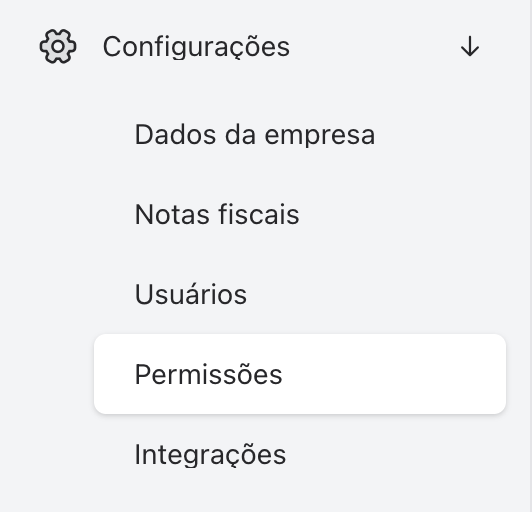
- No menu lateral, clique em Configurações
- Clique em Permissões
Visão geral da tela
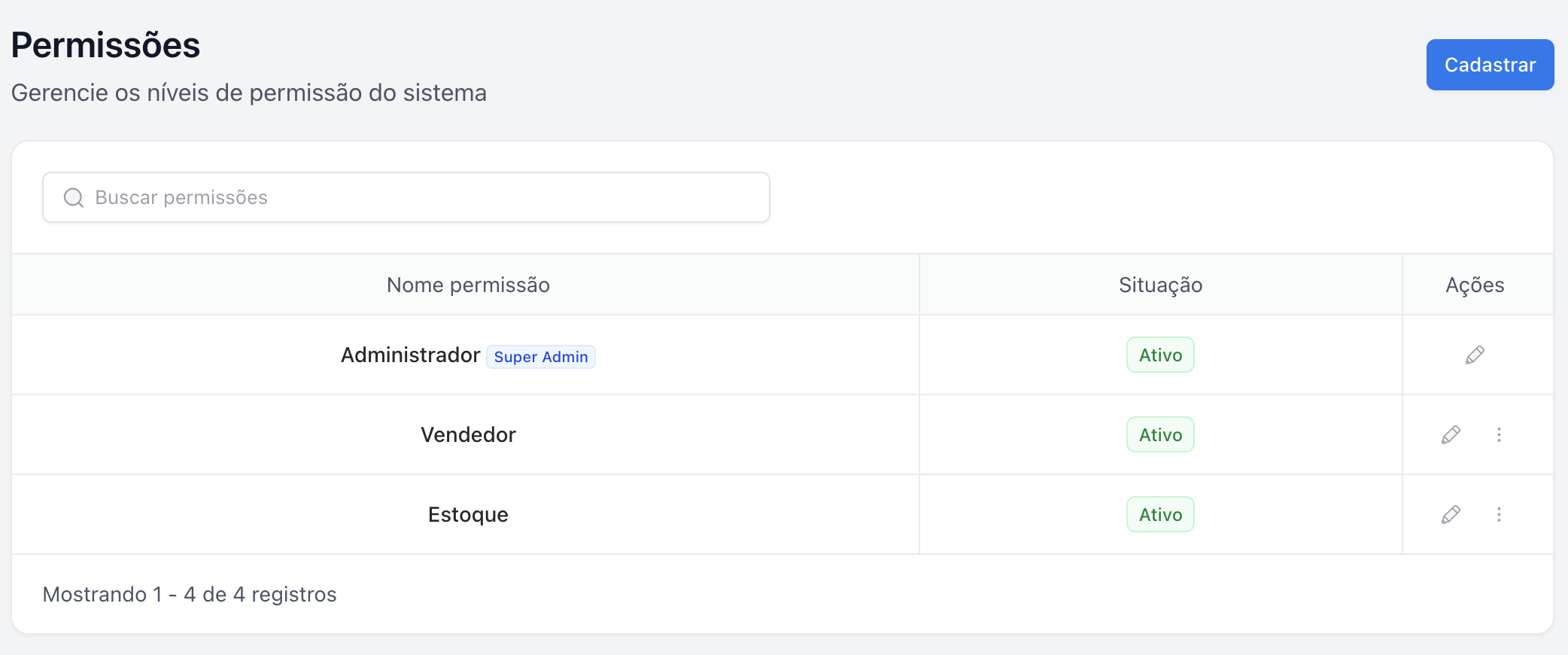
A tela exibe uma lista com todos os perfis de permissão cadastrados:
| Coluna | O que mostra |
|---|---|
| Nome permissão | Nome do perfil de permissão (ex: "Vendedor", "Financeiro", "Produção") |
| Situação | Indica se o perfil está Ativo ou Inativo |
| Ações | Botões para editar ou excluir o perfil |
Nota: O perfil Super Admin não pode ser excluído e possui acesso total ao sistema.
Como funcionam as permissões
Cada permissão é composta por um conjunto de acessos organizados por módulos. Para cada funcionalidade, você pode definir:
| Tipo | O que permite |
|---|---|
| Visualizar | Permite ver a listagem e os detalhes dos registros |
| Adicionar | Permite criar novos registros |
| Editar | Permite alterar registros existentes |
| Excluir | Permite remover registros |
Importante: Sem a permissão de Visualizar, o usuário não conseguirá acessar a tela do módulo, mesmo que tenha outras permissões.
Cadastrar uma permissão
- Na tela de listagem, clique no botão Cadastrar
- Informe o Nome da permissão (ex: "Vendedor", "Gerente de Produção")
- Marque as permissões desejadas em cada módulo
- Clique em Salvar
Dica: Use a opção Marcar Todos para selecionar todas as permissões de uma vez e depois desmarque apenas as que não deseja liberar.
Editar uma permissão
- Na listagem, localize o perfil que deseja editar
- Clique no ícone de lápis (editar) na coluna Ações
- Altere o nome ou as permissões desejadas
- Altere a Situação se necessário (Ativo/Inativo)
- Clique em Salvar
Atenção: Ao inativar um perfil de permissão, os usuários vinculados a ele perderão acesso às funcionalidades. Certifique-se de reatribuir os usuários a outro perfil antes de inativar.
Excluir uma permissão
- Na listagem, localize o perfil que deseja excluir
- Clique no ícone de três pontos na coluna Ações
- Clique em Excluir
- Confirme a exclusão no modal que aparecerá
Atenção: O perfil Super Admin (ID 1) não pode ser excluído. Além disso, não é possível excluir permissões que estejam vinculadas a usuários ativos.
Permissões especiais
Alguns módulos possuem permissões especiais além das básicas (Visualizar, Adicionar, Editar, Excluir):
| Módulo | Permissão especial | O que faz |
|---|---|---|
| Oportunidades | Admin Oportunidades | Permite acessar todas as oportunidades e relatórios de outros usuários |
| Orçamentos | Todos Orçamentos | Permite visualizar orçamentos criados por outros usuários |
| Nota fiscal | Emitir / Cancelar | Permissões separadas para emissão e cancelamento de NF-e |
Exemplos de perfis comuns
Perfil "Vendedor"
- Cadastro: Visualizar e Adicionar Cliente, Lead
- Oportunidades: Visualizar, Adicionar, Editar
- Orçamentos: Visualizar, Adicionar, Editar
- Financeiro: Apenas Visualizar
Perfil "Financeiro"
- Cadastro: Visualizar todos
- Financeiro: Todas as permissões
- Nota fiscal: Todas as permissões
- Relatórios: Relatório Financeiro
- Configurações: Dados Bancários
Vinculando permissões a usuários
Após criar os perfis de permissão, você precisa atribuí-los aos usuários:
- Acesse Configurações > Usuários
- Edite o usuário desejado
- No campo Permissão, selecione o perfil apropriado
- Salve as alterações
Problemas comuns
"O usuário não consegue acessar um módulo"
Verifique se a permissão de Visualizar está marcada para o módulo em questão. Sem ela, o menu nem aparece para o usuário.
"O botão 'Cadastrar' não aparece"
O usuário precisa ter a permissão de Adicionar no módulo específico para que o botão seja exibido.
"Não consigo excluir uma permissão"
Verifique se existem usuários vinculados a esse perfil. Você precisa reatribuí-los a outro perfil antes de excluir.
"Usuário consegue ver dados de outros usuários"
Para Oportunidades e Orçamentos, verifique se as permissões Admin Oportunidades ou Todos Orçamentos estão marcadas. Se não deveriam estar, desmarque-as.
"Não tenho acesso para configurar permissões"
Apenas usuários com a permissão Configurar Permissão podem acessar esta tela. Solicite ao administrador do sistema.
Boas práticas
- Princípio do menor privilégio: Conceda apenas as permissões necessárias para cada função
- Nomes descritivos: Use nomes claros como "Vendedor Interno", "Gerente de Produção"
- Revise periodicamente: Confira se as permissões ainda estão adequadas às funções
- Documente: Mantenha um registro de quais perfis existem e para quem são destinados
- Teste antes: Após criar um perfil, faça login com um usuário de teste para validar os acessos
Próximos passos
Ficou com dúvida? Entre em contato com nosso suporte.
Achou este artigo útil?
[ 13 de 31 acharam útil ]